撮影ガイド
生成されるイラストの品質は、スクリーンショットの品質に大きく左右されます
まとめ
枚数
推奨は100枚前後です。最低30枚から受け付けますが、枚数が多いほど学習の精度が上がり、生成結果が安定します。 上限は200枚です。
💡 迷ったら100枚を目安に撮りましょう。多すぎて困ることはありません。
背景は「透過」にする
背景が映り込むとAIが背景まで学習してしまい、生成品質が下がります。 必ず背景を完全に透過した状態で撮影してください。
VRChatでの設定方法
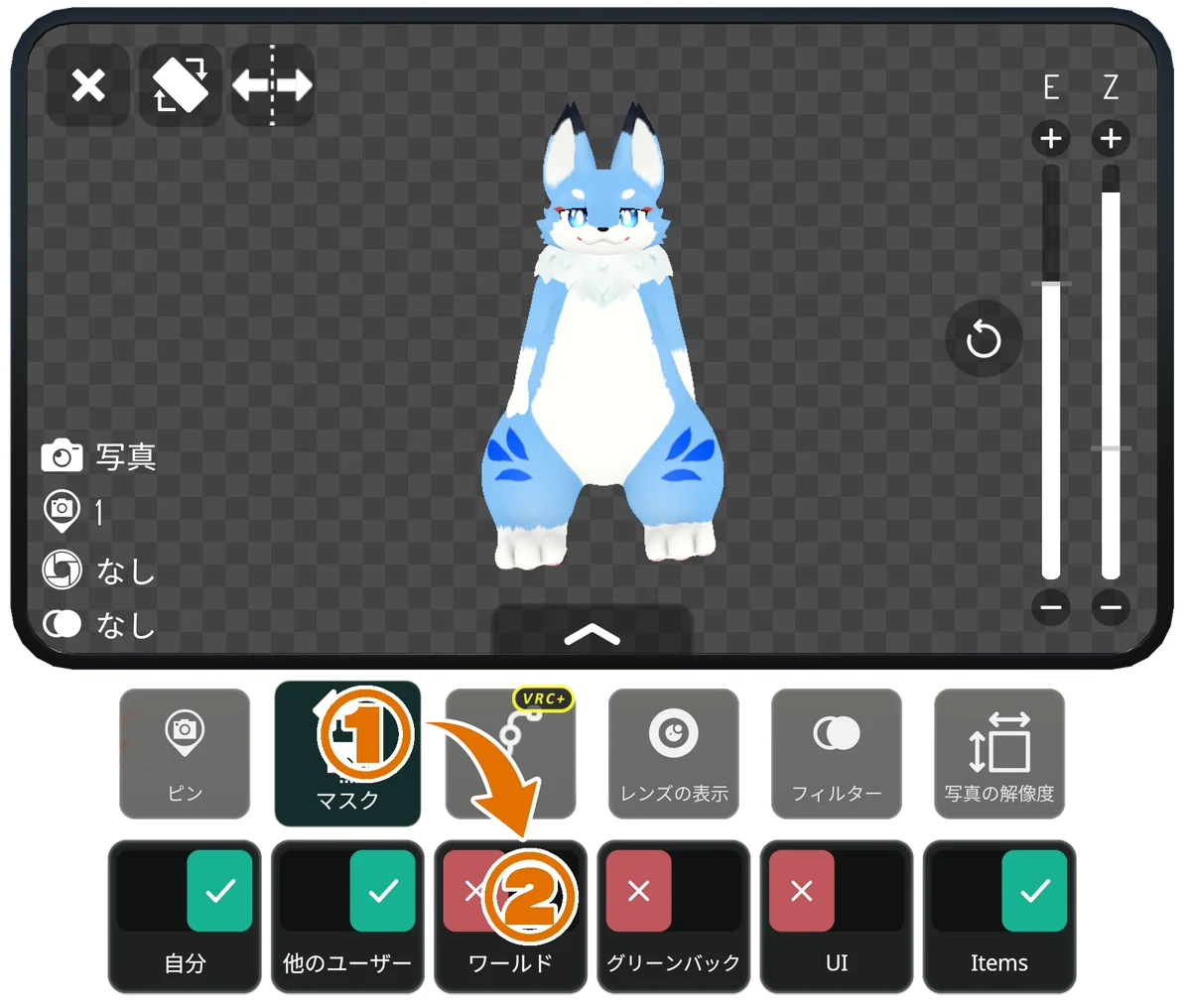
- カメラを起動し、設定(歯車アイコン)を開く
- 「マスク」をクリックし「ワールド」をクリックしてOFFにする
- 背景が透過された状態(チェッカー柄または透明)になっていることを確認
⚠️ 背景が映り込んだSSは使用できません。撮影前に必ず確認してください。
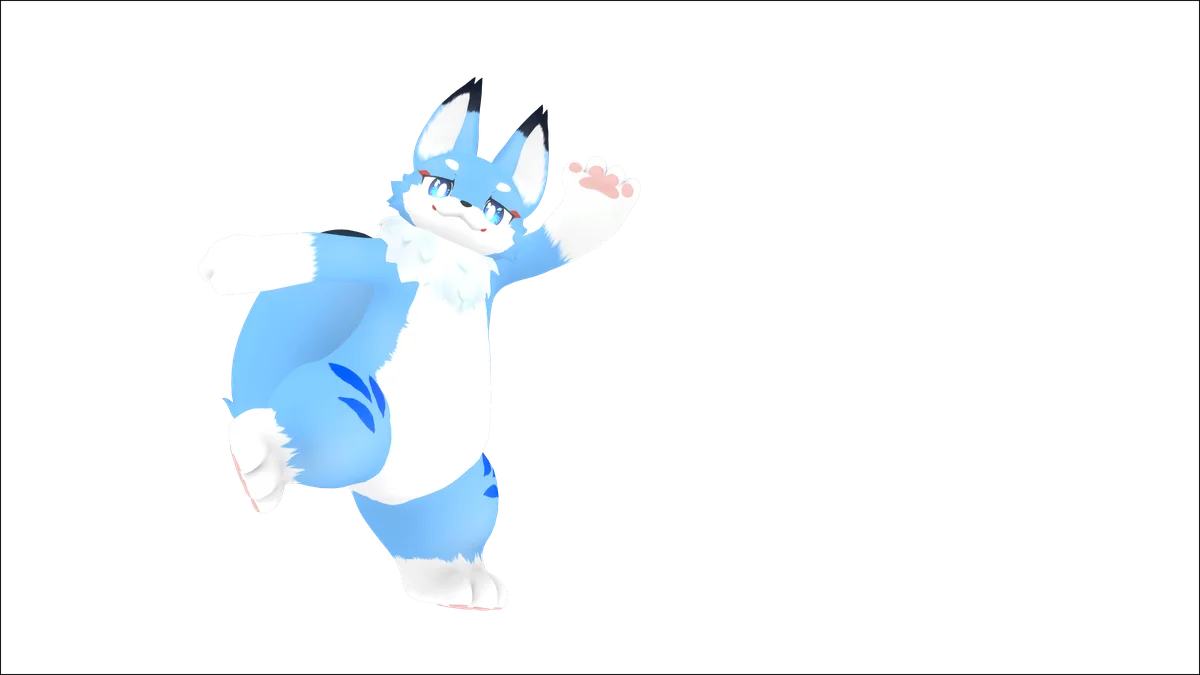
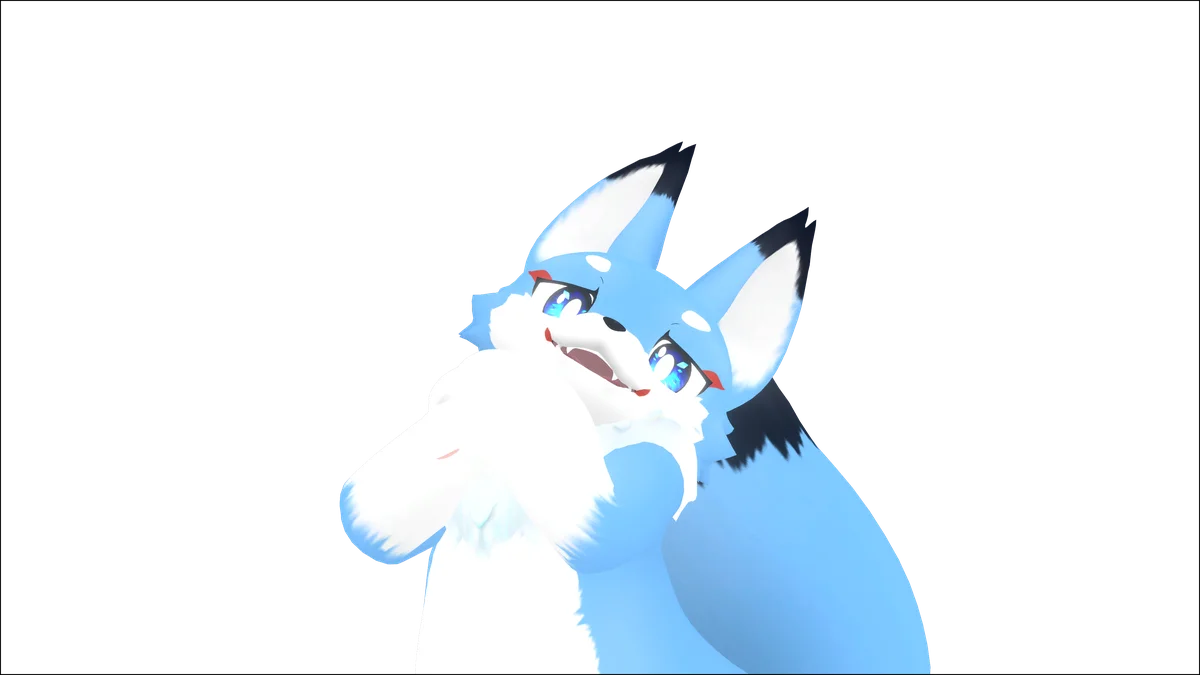
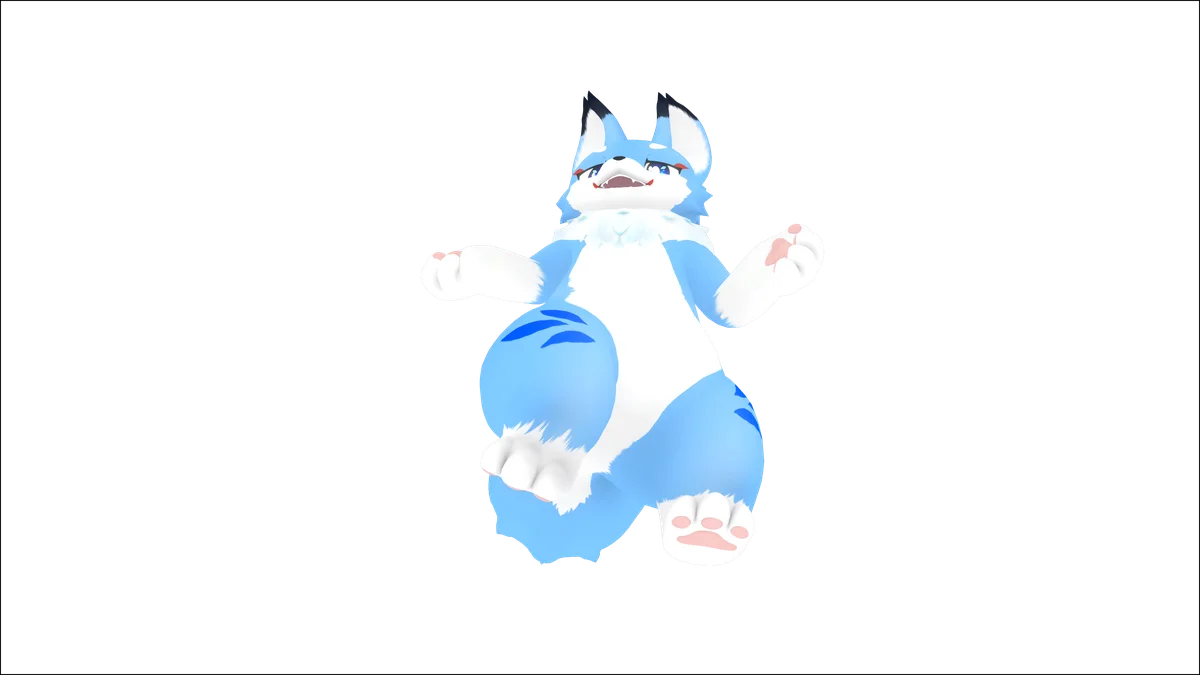
構図のバリエーション
- 全身が映るものを8割、顔アップを2割くらい撮るのがおすすめです
- さまざまなポーズ、さまざまなアングルから撮りましょう
- 下から見上げるアングルは特に学習上重要です
- キャラは中央にいなくても大丈夫です
表情
複数の表情を撮影しておくと、生成されるイラストの表情にもバリエーションが出ます。 笑顔、真顔、怒り、驚きなど、アバターで使える表情をいくつか入れてみてください。
⚠️ 目を開けた状態の画像を必ず含めてください。閉じ目の画像ばかりだと、AIが目の色を正しく学習できず、実際とは違う目の色で生成されます。
服装
でぶケモメーカーには服学習モードがあり、素体と服ありのSSを分けてアップロードできます。 これにより、体型だけでなく服装のデザインもAIに学習させることが可能です。
基本:素体(服なし)で撮影
まずは素体の状態で撮影してください。体型やカラーリングを正確に学習するために必要です。
服学習モード:服ありSSを追加
服学習モードは、服を着た状態と着ていない状態の両方を生成したい場合に使います。 学習させたい服がある場合は、同じ服を着た状態のSSも追加で撮影してください。 アップロード時に「服あり」として指定することで、素体とは別に服のデザインを学習します。
服がキャラクターの一部である場合
服がキャラクターにとって重要な要素で、常に服を着た状態で生成したい場合は、服学習モードを使わずに全て服を着た画像のみをアップロードしてください。 AIがその服込みでキャラクターとして学習するため、より安定した結果が得られます。
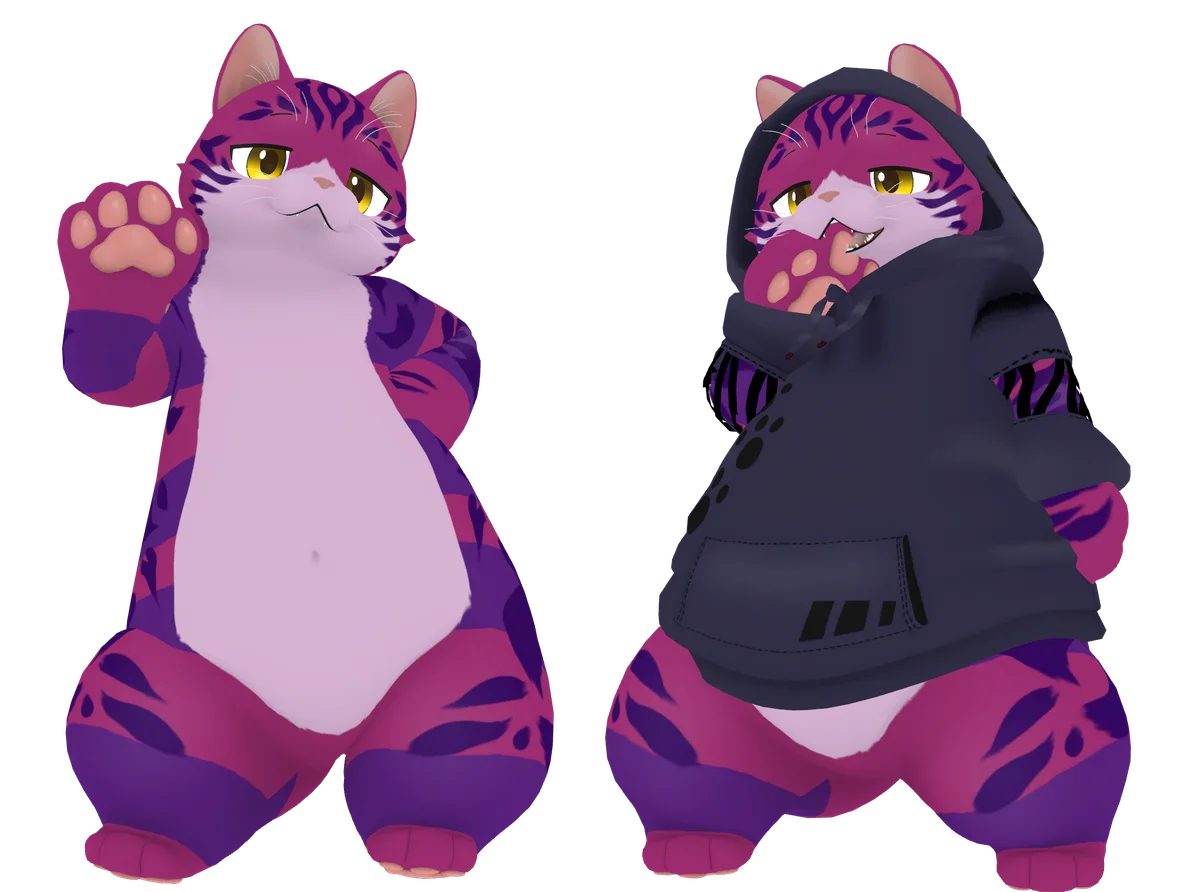
💡 服ありSSは1種類の服装に統一してください。複数の服装を混ぜると学習精度が下がります。
⚠️ 服学習モードを使わない場合は、全てのSSで服装を統一してください(素体のみ、または同じ服のみ)。
UIやネームプレートを消す
画面にUIやネームプレートが映り込んでいると、AIがそれを学習してしまい、生成画像にも映り込むことがあります。 必ず非表示にしてから撮影してください。
VRChatでの設定方法
- カメラの設定(歯車アイコン)を開く
- 「マスク」ボタンを押し「UI」をOFFにする(デフォルト設定)
照明
撮影時は充分に明るい環境で撮影してください。 暗い場所や、色のついたライトが強く当たっている場所で撮影すると、AIがその色味や暗さまで学習してしまい、生成結果に影響します。
ワールドの照明が強く色づいている場合は、白い照明のワールドや撮影用ワールドに移動して撮影するのがおすすめです。
⚠️ 赤・青・緑などの環境光が強いワールドでの撮影は避けてください。本来の色味と異なる学習結果になります。
解像度
VRChatのカメラ設定で4K(3840×2160)に設定することをおすすめします。 高解像度で撮影しておけば、細部のディテールまできれいに学習できます。
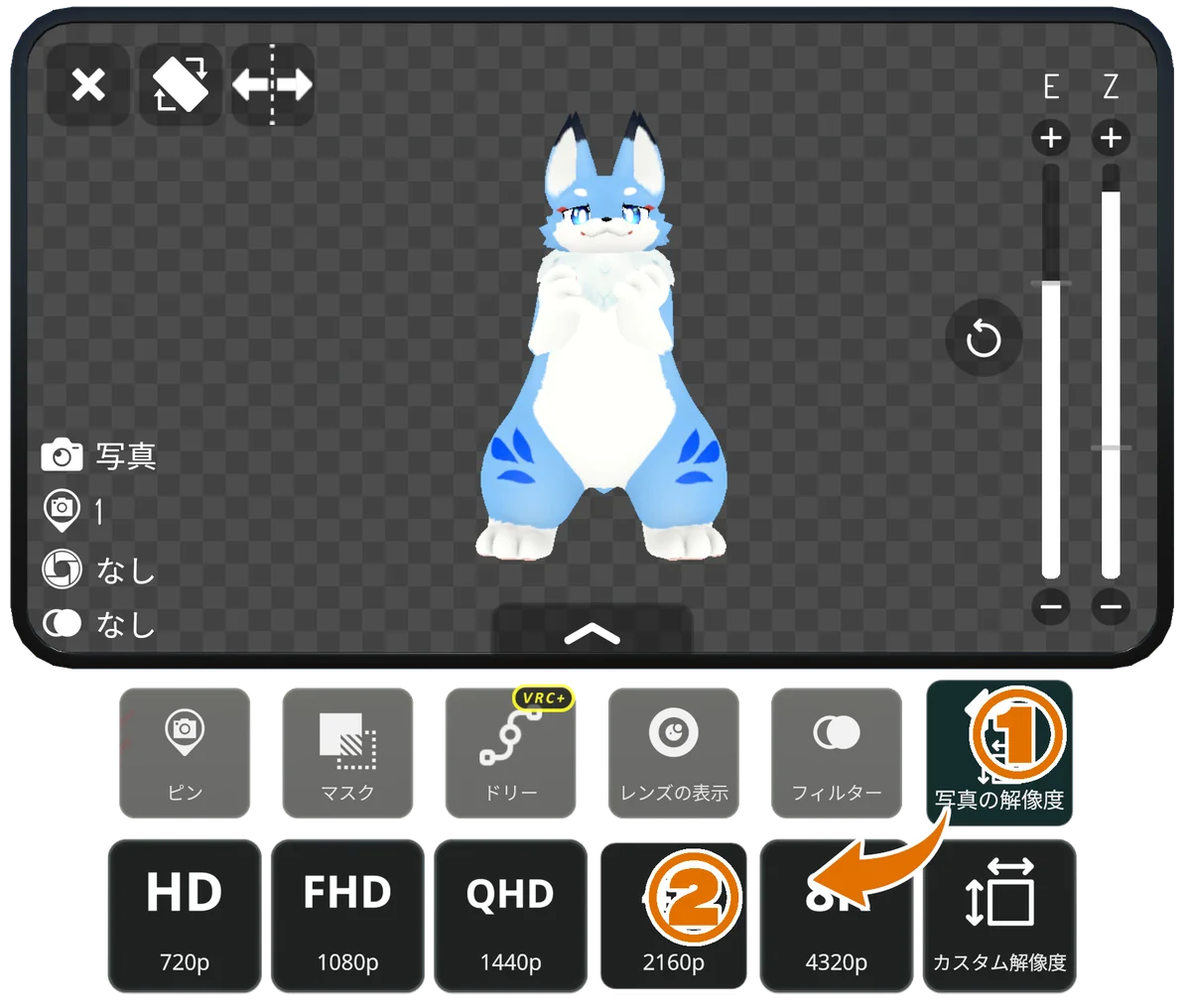
💡 アップロード時にシステム側で最適なサイズに自動変換します。元画像は高解像度のままで大丈夫です。